Aba Detail (Detalhe) do Lightroom
Dicas03/10/2026
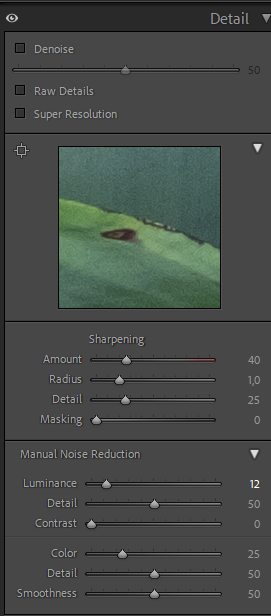
Essa é a aba Detail (Detalhe) do Lightroom, uma das mais importantes para melhorar a qualidade técnica da foto. Ela controla principalmente nitidez (sharpening) e redução de ruído (noise reduction).
Vou explicar cada seção da imagem.
1. Denoise (IA)
Na parte superior aparece:
- ✅ Denoise
- ✅ Raw Details
- ✅ Super Resolution
Esses recursos usam inteligência artificial da Adobe.
Denoise
Remove ruído digital de fotos, especialmente de imagens feitas com:
- ISO alto (3200, 6400, 12800...)
- ambientes escuros
- câmeras menores
- smartphones
O controle vai de 0 a 100.
Quando aumentar?
- Fotos noturnas
- Astrofotografia
- Eventos em locais escuros
Cuidado: Valores muito altos podem suavizar detalhes finos como:
- cabelo
- grama
- pelos
- texturas de tecido
Raw Details
Melhora a interpretação do arquivo RAW.
Funciona como uma reconstrução mais precisa dos detalhes originais do sensor.
É útil para:
- fotos com muitos detalhes
- paisagens
- arquitetura
Super Resolution
Duplica a resolução linear da foto.
Exemplo:
4000 × 3000 pixels
vira aproximadamente:
8000 × 6000 pixels
Ótimo para:
- impressões grandes
- recortes agressivos
- recuperação de fotos antigas
2. Janela de Preview
O quadrado no centro mostra um zoom de aproximadamente 100%.
Essa área serve para visualizar o efeito dos ajustes em tempo real.
Sempre avalie:
- olhos
- cabelo
- pele
- texturas
- ruído
em 100% ou mais.
3. Sharpening (Nitidez)
Essa seção aumenta a sensação de detalhe.
Na imagem:
- Amount = 40
- Radius = 1.0
- Detail = 25
- Masking = 0
Amount (Quantidade)
Controla a intensidade da nitidez.
Quanto maior o valor:
- bordas ficam mais definidas
- texturas mais evidentes
Faixas comuns
- 20-40: suave
- 40-70: normal
- 70-100: forte
Valores exagerados criam:
- halos brancos
- aspecto artificial
Radius (Raio)
Define a largura da área afetada em torno das bordas.
Valores baixos
0.5 a 1.0
Melhores para:
- folhas
- pelos
- retratos detalhados
Valores altos
1.5 a 3.0
Melhores para:
- paisagens
- prédios
- fotos menos detalhadas
O valor 1.0 que aparece é considerado padrão.
Detail (Detalhe)
Controla quanto das microtexturas será realçado.
Valor baixo
0 a 20
Nitidez concentrada nas bordas principais.
Ideal para:
- retratos
- pele
Valor alto
50 a 100
Realça:
- poros
- rugas
- textura de folhas
- grãos
Pode também aumentar o ruído.
Seu valor está em 25, um meio-termo equilibrado.
Masking (Mascaramento)
Um dos controles mais importantes.
Define onde a nitidez será aplicada.
Valor 0
Tudo recebe nitidez:
- céu
- pele
- fundo
- objetos
Valor 100
Somente as bordas recebem nitidez.
Exemplo:
- olhos → recebem nitidez
- céu → não recebe
Dica profissional
Segure ALT (Windows) ou Option (Mac) enquanto arrasta o Masking.
Você verá:
- Branco = recebe nitidez
- Preto = protegido
Para retratos normalmente uso:
Masking entre 60 e 90
4. Manual Noise Reduction
Remove ruídos manualmente.
Na imagem:
- Luminance = 12
- Detail = 50
- Contrast = 0
- Color = 25
- Detail = 50
- Smoothness = 50
Ruído de Luminância
É aquele granulado em preto e branco.
Parece areia sobre a foto.
Luminance
Controla quanto desse granulado será removido.
Valores
- 0 a 20 → leve
- 20 a 40 → moderado
- 40 a 70 → forte
Na captura está em 12, uma redução suave.
Detail (Luminance)
Preserva detalhes enquanto remove o ruído.
Baixo
Imagem mais limpa.
Mas perde textura.
Alto
Mantém mais detalhes.
Porém pode deixar mais ruído visível.
O valor 50 é um equilíbrio.
Contrast
Recupera contraste perdido após o denoise.
Quando aumentar demais:
- surgem manchas
- textura artificial
Normalmente:
- 0 a 20
já é suficiente.
Ruído de Cor
São aqueles pontinhos:
- verdes
- vermelhos
- azuis
- roxos
que aparecem em áreas escuras.
Color
Remove esse ruído colorido.
O Lightroom coloca 25 por padrão porque funciona muito bem na maioria das fotos.
Se colocar em 0:
você verá muitos pixels coloridos em áreas escuras.
Detail (Color)
Determina quanto detalhe colorido será preservado.
Valores altos:
- mantêm mais detalhes cromáticos
- removem menos ruído
Smoothness
Suaviza áreas com ruído de cor residual.
Quanto maior:
- mais limpo
- menos textura
Configurações recomendadas
Retrato
-
Amount: 40
-
Radius: 1.0
-
Detail: 15
-
Masking: 70
-
Luminance: 10-20
-
Color: 25
Paisagem
-
Amount: 60
-
Radius: 1.0
-
Detail: 50
-
Masking: 20
-
Luminance: 0-15
-
Color: 25
Foto noturna
- Denoise IA: 20-60
- Amount: 30-50
- Masking: 50
- Luminance: 20-40
- Color: 25-40
Resumo rápido:
- Sharpening aumenta a nitidez.
- Amount controla a força da nitidez.
- Radius controla a espessura das bordas.
- Detail realça microtexturas.
- Masking limita a nitidez apenas às bordas importantes.
- Luminance remove granulação.
- Color remove pixels coloridos indesejados.
- Denoise IA é a ferramenta mais poderosa para fotos com ISO alto e normalmente produz resultados melhores que a redução manual de ruído.